
ESKA + Explorer · руководство
От выгрузки
до сборки
Полная ESKA и мини-программы: существующие команды, различия, установка и девять рабочих сценариев. Designer XML, Explorer, BSL, Git и файлы 1С.
Руководство по текущим исходникам. Состав готовых пакетов проверяйте в выбранном выпуске.
Полная ESKA и мини-программы
У ESKA два способа запуска. Общая команда eska предоставляет единый вход:
eska build, eska check, eska status, eska save и другие команды.
Мини-программы запускают нужную часть напрямую: eska-build, eska-check,
eska-vcs, eska-project. Для обычной сборки подходят оба варианта:
# Через общую ESKA
eska build
# Напрямую через мини-программу
eska-build build
Это альтернативные вызовы: выполнять оба подряд для одной сборки не нужно.
Они используют один сборщик, один eska.toml и те же XML/BSL. Переносить проект,
конвертировать исходники или заводить второй конфиг при смене способа запуска
не требуется. У eska-build запуск без подкоманды тоже выполняет сборку;
в инструкции используется явное eska-build build, чтобы было видно действие.
Что означает полный комплект
Полный комплект — eska и четыре исполняемых компонента. Оболочка выбирает
владельца операции и запускает его отдельным процессом. Поэтому установка
одного crate eska через Cargo не устанавливает остальные executable:
для eska build нужен eska-build, для eska check — eska-check,
для eska status — eska-vcs. Нужный комплект устанавливается в разделе ниже.
Мини-программы можно использовать без оболочки. Это удобно, когда на рабочей машине нужен только Explorer, в CI — только проверка, а на сборочном агенте — только выпуск файлов 1С. Платформа, анализатор, Git и расширение редактора устанавливаются по потребности; сам полный CLI их не заменяет.
Какой набор выбрать
| Задача | Достаточный набор |
|---|---|
| Открыть метаданные и редактировать существующие свойства | eska-project и Explorer |
| Получить подсказки и диагностики BSL в редакторе | Предыдущий набор и внешний bsl-analyzer-app |
| Проверить проект в CI | eska-check и bsl-analyzer-app |
| Собрать или распаковать CF/CFE/EPF/ERF | eska-build и платформа 1С с ibcmd |
| Вести задачи и сохранять commits | eska-vcs; для записи и transport нужен Git |
Пользоваться общими командами eska … |
Оболочка eska и компоненты нужных операций |
Для дерева платформа, Git, анализатор и оболочка не обязательны.
Команды import и patch дополнительно используют VCS-компонент.
Общий eska build --manifest также требует eska-vcs для сведений о Git;
прямой eska-build build --manifest работает без него и отмечает Git
в паспорте как unavailable.
eska-project не является языковым сервером: он передаёт контекст и метаданные,
а диагностики BSL вычисляет отдельный upstream-процесс. Текущая интеграция
принимает bsl-analyzer-app 0.3.2, CLI contract 3.4.
Исходники — выгрузка Designer XML: XML-дескрипторы, .bsl и ресурсы.
XML и BSL редактируются непосредственно; промежуточный формат ESKA не нужен.
После изменения в Конфигураторе выгрузите исходники заново самостоятельно.
Соответствие существующих команд
В таблицах перечислен публичный CLI текущего checkout. Совпадение пока
не полное: у мини-программ есть команды без входа через eska.
Отсутствующие входы общего CLI не следует считать реализованными.
| Задача | Через eska |
Прямой запуск | Особенности |
|---|---|---|---|
| Базовая проверка проекта | eska без подкоманды |
eska-project validate или eska-project |
У явного validate есть JSON и selectors; это не полная проверка BSL |
| Создать каркас | eska new NAME --type TYPE |
eska-project new NAME --type TYPE |
Различаются настройка платформы и Git; см. ниже |
| Подключить выгрузку | eska init --source src |
eska-project init --source src |
Общий вход — составная операция; прямой — структурная |
| Прочитать контекст приложения | Нет отдельной команды | eska-project context |
Поддерживает --application и --format json |
| Управлять конфигом анализатора | Нет отдельной команды | eska-project analyzer-config status/prepare/migrate |
Это подкоманды проектного компонента |
| Метаданные | eska metadata … |
eska-project metadata … |
Общие подкоманды inspect, types, choices, check, apply, rename-preview, rename-apply, rename-recovery |
| Версия проекта 1С | eska version, eska version bump patch |
eska-project version, eska-project version bump patch |
Чтение версии XML и увеличение major/minor/patch |
| Диагностика окружения | eska doctor |
eska-project doctor |
Project собирает в том числе проверки build/VCS; отсутствие компонента отражается в отчёте |
| Сервер для Explorer | eska ide --stdio |
eska-project serve --stdio |
Первый — legacy-вход; текущий backend Explorer использует второй |
| Полная проверка XML/BSL | eska check … |
eska-check … |
Аргументы одинаковы; у мини-программы нет дополнительного слова check |
| Сборка | eska build … |
eska-build build … |
Одинаковый native pipeline; различие Git-данных паспорта описано ниже |
| Распаковка в новый каталог | Нет eska unpack |
eska-build unpack INPUT DESTINATION |
Не создаёт манифест и Git |
| Новый проект из файла 1С | eska new NAME --from FILE |
eska-build unpack, затем eska-project init |
Это разные последовательности: прямой вариант не настраивает Git-workflow |
| Замена source из файла 1С | eska import FILE |
eska-build import FILE |
Нужен eska-vcs; сначала используйте --dry-run |
| Патч-расширение | eska patch … |
eska-build patch … |
Ограниченный сценарий committed-изменений общих модулей; VCS нужен и для плана |
| Очистка служебной ИБ | eska clean |
eska-build clean |
Опубликованные файлы сборки сохраняются |
| Поиск платформы | eska platform list |
eska-build platform list |
Показывает доступные установки |
| Машинные настройки | eska config init, eska config edit |
eska-build config init, eska-build config edit |
Настройки runner и путей для этой машины |
| Обновление CLI | eska update --check, eska update |
Одноимённых команд у мини-программ нет | Используется поддерживаемый опубликованный канал; Cargo/checkout обновляются своим способом |
Все публичные Git-команды доступны через оба входа:
| Действие | Через eska |
Через eska-vcs |
|---|---|---|
| Клонировать проект | eska clone URL DIRECTORY |
eska-vcs clone URL DIRECTORY |
| Состояние проекта | eska status |
eska-vcs status |
| Изменения файлов или объектов | eska diff, eska diff --semantic |
eska-vcs diff, eska-vcs diff --semantic |
| История | eska history --limit 10 |
eska-vcs history --limit 10 |
| Начать задачу | eska start TASK-123 |
eska-vcs start TASK-123 |
| Переключить задачу | eska switch TASK-123, eska switch --base |
eska-vcs switch TASK-123, eska-vcs switch --base |
| Сохранить commit | eska save -m "Сообщение" |
eska-vcs save -m "Сообщение" |
| Завершить локальную задачу | eska finish |
eska-vcs finish |
| Отложить незавершённые изменения | eska shelve |
eska-vcs shelve |
| Показать полки | eska shelves |
eska-vcs shelves |
| Восстановить полку | eska unshelve |
eska-vcs unshelve |
Где нельзя просто заменить имя программы
eska new/init выбирают платформу, настраивают workflow и при необходимости
инициализируют Git. У них есть --workflow, --no-vcs и параметры выбора
платформы. eska new --from дополнительно распаковывает бинарный файл 1С.
Это операции для полного рабочего цикла, которым нужны project/build,
а без --no-vcs — также VCS.
eska-project new/init создают структуру проекта без поиска установленной
платформы и без Git-инициализации. У них нет --workflow, --no-vcs и --from.
Если передать --platform-version, значение записывается в манифест;
само наличие платформы этим не проверяется. new не генерирует XML объекта 1С.
eska build --manifest запрашивает Git-сведения у eska-vcs и включает их
в паспорт. eska-build build --manifest самостоятельно к Git не обращается;
source.git.status = "unavailable" означает отсутствие полученных сведений,
а не доказанное отсутствие repository. Исходники и проверка результата сборки
используют общий механизм у обоих входов.
eska check --format json соответствует eska-check --format json.
Запись eska-check check ошибочна. У eska-build действие, наоборот,
сохраняется: eska-build build, eska-build clean, eska-build platform list.
В текущем общем CLI нет eska validate, eska context, eska analyzer-config,
eska serve и eska unpack. Используйте соответствующий прямой вход из таблицы.
Для обычной проверки корня у общей программы есть запуск eska без подкоманды;
для подключения текущего Explorer — eska-project serve --stdio.
Как читать и запускать примеры
В разделах сборки, анализа и Git сначала показана общая eska, затем прямой
вариант. Выбирайте один вариант для каждого действия. Можно смешивать входы:
например, подготовить контекст через eska-project, а проверять и собирать
через eska check и eska build.
Команды над существующим проектом запускаются из каталога с eska.toml
или с глобальным --project-dir. Его аргумент — каталог, не путь к манифесту:
eska --project-dir ./accounting build --dry-run
eska-build --project-dir ./accounting build --dry-run
eska-project --project-dir ./accounting context --format json
Для workspace --project-dir задаёт корень поиска, --project NAME выбирает
участника для поддерживающей этот флаг команды, а --application NAME
выбирает контекст анализа. Это разные параметры. eska check использует
--application, но не --project и не --workspace.
Имена каталогов, TASK-123, пути /path/to/… и версия платформы
8.3.27.2325 в примерах заменяются вашими значениями. Флаги --dry-run
есть только у конкретных операций: их наличие проверяется в справке.
eska --help
eska build --help
eska-project --help
eska-build build --help
eska-check --help
eska-vcs --help
--version показывает версию программы; version без двух дефисов читает
версию проекта 1С. --lang ru|en меняет human-вывод, машинные JSON keys
не локализуются.
Установите текущую сборку
Публичный пакет и текущий checkout
Компонентная поставка появилась в ESKA 0.15.0; для готовых бинарников проверяйте
Assets выбранного GitHub Release.
Все пять компонентов также доступны в Cargo registry.
Установите их через Cargo либо соберите checkout, а Explorer упакуйте из текущих
исходников: новый backend со старым VSIX сам по себе не добавит новый клиент.
Номер расширения в checkout пока также 0.0.12, поэтому проверяйте происхождение
VSIX, выбранный путь backend и его возможности, а не только номер пакета.
Полный комплект через Cargo
С установленным Rust/Cargo можно установить весь текущий набор:
cargo install --locked eska-project eska-check eska-build eska-vcs eska
Cargo собирает бинарник из опубликованного crate. Его каталог bin должен быть
в PATH редактора; либо задайте полный путь к установленному executable.
BSL Analyzer и VSIX устанавливаются отдельно.
После установки проверьте все пять программ:
eska --version
eska-project --version
eska-build --version
eska-check --version
eska-vcs --version
Такой комплект позволяет использовать общие команды и вызывать мини-программы
напрямую. Для воспроизводимой установки закрепите совместимые версии пакетов
из одного выпуска через синтаксис Cargo имя-пакета@версия.
eska --help проверяет только доступность оболочки: это ещё не проверка
платформы, анализатора или компонентов выбранной операции.
Выборочная установка мини-программ
Если общий вход не нужен, установите только программы своего сценария. Каждая строка ниже — самостоятельный вариант установки:
# Дерево и свойства в Explorer
cargo install --locked eska-project

# Только статическая проверка; app-анализатор устанавливается отдельно
cargo install --locked eska-check

# Только сборка или распаковка; платформа устанавливается отдельно
cargo install --locked eska-build

# Только Git-workflow для уже подготовленного проекта
cargo install --locked eska-vcs
Для подготовки XML из бинарного файла и последующего подключения Explorer
нужны eska-build и eska-project. Для import или patch — eska-build
и eska-vcs. Для одной общей команды можно поставить оболочку и её владельца:
# Минимальный набор для eska check
cargo install --locked eska eska-check
Он не обеспечивает eska build или eska status: их компоненты добавляются
отдельно. Внешний анализатор всё равно нужен для самой проверки.
ESKA из checkout
Нужны Git для получения репозитория и Rust с Cargo. Версия toolchain закреплена
в rust-toolchain.toml — сейчас 1.99.1. Существующий checkout можно использовать
вместо повторного клонирования; сначала сохраните собственные изменения.
git clone https://github.com/odineska/eska.git
cd eska
cargo build --workspace --bins --release --locked
export PATH="$PWD/target/release:$PATH"
eska-project --version
eska-build --version
eska-vcs --version
eska-check --version
eska --version
Бинарники находятся в target/release/. export действует только в текущем
терминале; для GUI надёжнее явно указать абсолютные пути в настройках Explorer.
Для одного дерева достаточно собрать cargo build -p eska-project --release --locked.
Сама установленная Rust-программа не требует Cargo для работы.
Аналогично собираются отдельные eska-check, eska-build и eska-vcs через
cargo build -p <имя-пакета> --release --locked. Для полного комплекта используйте
приведённую выше сборку workspace: сборка только -p eska не выпускает остальные
исполняемые компоненты.
В PowerShell сборка та же; вместо export добавьте каталог в текущую сессию:
$env:Path = "$(Join-Path (Get-Location) 'target/release');$env:Path"
eska-project --version
В Windows имена бинарников заканчиваются на .exe.
Как общая ESKA находит мини-программы
Для каждого владельца можно задать явный путь в ESKA_PROJECT_BINARY,
ESKA_BUILD_BINARY, ESKA_CHECK_BINARY или ESKA_VCS_BINARY. Если override
задан неверно, команда сообщает ошибку, а не выбирает другой бинарник.
Без override поиск идёт рядом с запущенным executable, затем в PATH,
затем в ~/.eska/bin (USERPROFILE в Windows).
Поэтому бинарники из одной сборки удобно хранить вместе. При нескольких
установках старая мини-программа рядом с eska может выбираться раньше новой
из PATH. Проверяйте не только номер оболочки, но и пути компонентов.
Для разового явного выбора на Linux/macOS:
ESKA_BUILD_BINARY=/path/to/eska-build eska build --dry-run
Путь замените существующим. Эта переменная выбирает компонент ESKA;
путь к платформенному ibcmd задаётся отдельно через параметры сборки.
Настройка eska.explorer.executable в режиме project также указывает
именно на eska-project, даже если в терминале вы пользуетесь полной eska.
BSL Analyzer
Возьмите app-бинарник bsl-analyzer-app из
официального релиза 0.3.2
для своей ОС. В Assets есть Linux amd64, macOS arm64 и Windows amd64;
наличие ESKA для другой архитектуры не означает наличие такого app asset.
На Linux/macOS разрешите выполнение скачанного файла и укажите его абсолютный
путь в eska.explorer.analyzerExecutable. Полный ESKA-комплект анализатор не включает.
В Explorer команда Подготовить проектный и языковой компоненты проверяет
project и анализатор отдельно и предлагает установку доступного пакета.
При отсутствии project ZIP используйте локальную сборку; переход на монолит
не выполняется автоматически. Для CI путь передаётся через --analyzer
или переменную ESKA_BSL_ANALYZER.
Explorer из исходников
Нужны VS Code/VSCodium 1.109.0 или новее и Bun для упаковки checkout.
Из родительского каталога, в котором лежит eska:
git clone https://github.com/odineska/eska-vscode-explorer.git
cd eska-vscode-explorer
bun install --frozen-lockfile --ignore-scripts
bun run package
Установите полученный eska-explorer-<version>.vsix через
Расширения → … → Установить из VSIX…. Если пакет с тем же номером уже
установлен, подтвердите замену и перезагрузите окно редактора.
Альтернатива для текущей версии checkout:
codium --install-extension ./eska-explorer-0.0.12.vsix --force
Для Microsoft VS Code замените codium на code. Версию имени файла берите
из результата упаковки. В установленном VSIX Bun и node_modules не нужны.
В пользовательских настройках редактора задайте реальные абсолютные пути
(в Windows используйте .exe и корректное JSON-экранирование обратных слешей):
{
  "eska.explorer.backend": "project",
  "eska.explorer.executable": "/path/to/eska/target/release/eska-project",
  "eska.explorer.analyzerExecutable": "/path/to/bsl-analyzer-app",
  "eska.explorer.languageFeatures": true,
  "eska.explorer.supportPolicy": true,
  "eska.explorer.treeLanguage": "ru-RU"
}
Пути в примере — шаблоны: замените их перед использованием. Исполняемый файл
указывается без аргументов. serve --stdio добавляет сам Explorer.
В SSH/WSL/контейнере бинарники и пути относятся к машине проекта.
Для явного прежнего backend существует backend = "legacy" и executable eska;
это отдельный режим с меткой Legacy, не запасной вариант при ошибке project.
Подключите Designer XML
Если выгрузка уже существует
Пусть файлы лежат так:
accounting/
└── src/
    ├── Configuration.xml
    ├── Catalogs/
    ├── CommonModules/
    └── …
Для подключения без платформы и Git из accounting/ выполните:
eska-project init --source src
eska-project validate
eska-project context --format json
Первый вызов создаёт eska.toml, определяет тип по XML и не инициализирует Git.
Исходные XML/BSL/ресурсы сохраняются. Если манифест уже есть, повторный init
не нужен. Для выгрузки в корне используйте --source ..
Нестандартный source задавайте явно; путь должен оставаться внутри проекта.
Минимальный манифест конфигурации:
[project]
type = "configuration"
source = "src"
Типы: configuration, extension, processing, report.
validate проверяет манифесты и корневые дескрипторы, а не весь BSL.
context показывает реально выбранные источники и платформу анализа.
У отдельного расширения, EPF или ERF без основной конфигурации контекст
ограниченный (limited_context): функции базовой конфигурации могут не разрешаться.
Если нужен полный цикл с Git и платформой, вместо структурного init
используйте общий вход для той же ещё не подключённой выгрузки:
eska init --source src --workflow trunk --platform-version 8.3.27.2325
eska
eska status
Это требует project/build/VCS-компонентов и подходящей платформы.
eska без подкоманды проверяет проект; полный анализ запускается отдельно
через eska check. Два варианта init не выполняются последовательно:
оба создают манифест, но выбирают разный объём настройки.
Если есть только CF/CFE/EPF/ERF
Сначала установите платформу с ibcmd и узнайте точную версию.
Для нового проекта с Git используйте полную ESKA:
eska platform list
eska new processor --from import.epf --workflow trunk --platform-version 8.3.27.2325
Результат — каталог processor с исходниками, манифестом и Git-настройкой.
Дальше работайте из него. Для распаковки и подключения без Git используйте
другой вариант, через мини-программы:
eska-build platform list
eska-build unpack import.epf import-xml --platform-version 8.3.27.2325
eska-project init import-xml --source .
Замените версию на установленную. import-xml должен быть новым каталогом
с существующим родителем; даже пустой существующий каталог не заменяется.
CF загружается во временную служебную ИБ, CFE/EPF/ERF распаковываются платформой.
Рабочая база при этом не используется. unpack публикует только XML, а init
подключает его как проект.
Для каркаса без исходников: eska-project new my-report --type report.
Перед анализом и сборкой поместите в source настоящую выгрузку: команда не
генерирует объект 1С. Создание проекта с Git описано в разделе работы над задачей.
Откройте проект в Explorer
Откройте в редакторе папку, содержащую eska.toml, и предоставьте ей доверие.
В проводнике раскройте ESKA: 1C Explorer. При необходимости вызовите
ESKA Explorer: Перезапустить подключение из палитры команд.
Расширение не создаёт проект автоматически.
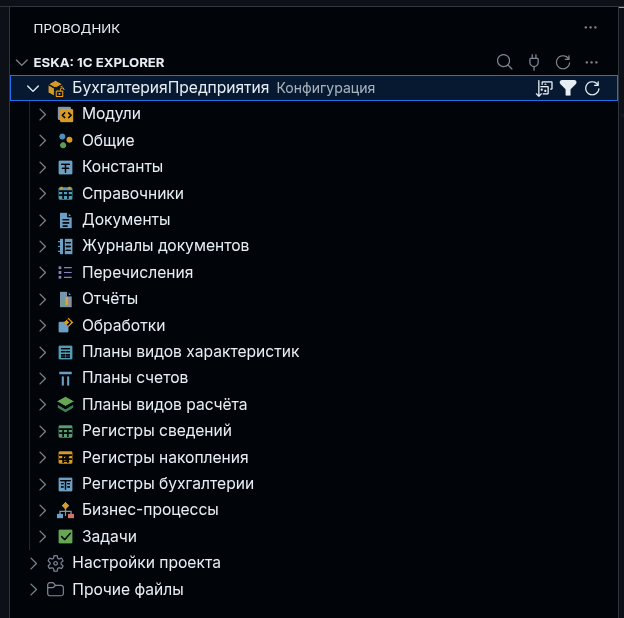
Ветки подгружаются при раскрытии. «Модули» находятся первыми. Настройки проекта, README и прочие файлы доступны в отдельных файловых группах; пустые файловые группы не показываются. Из нескольких независимых папок редактора выбирается один корень Explorer; внутри workspace ESKA видны его участники.
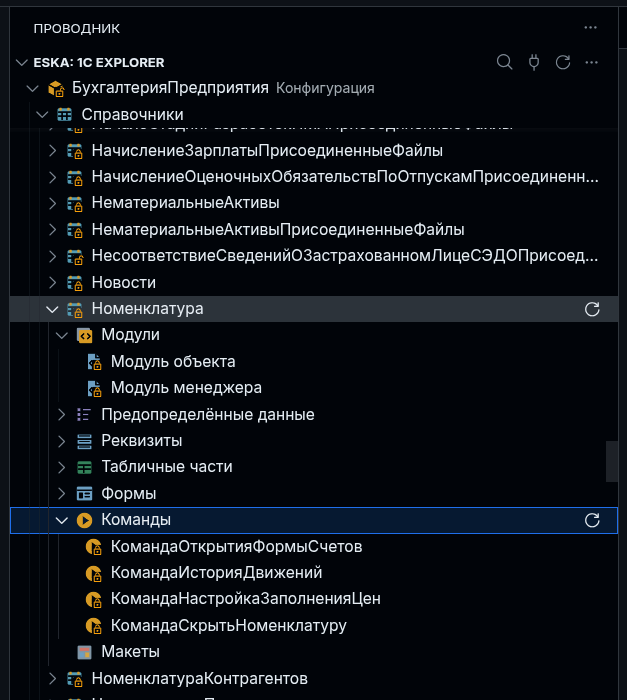
Нажатие на модуль открывает BSL. Объект с группой «Модули» открывает свойства; общий модуль и команда открывают свой код, если BSL существует. У формы узел «Форма» открывает XML содержимого, узел «Модуль» — BSL; нажатие на имя формы открывает её свойства. Визуального редактора форм нет. Открыть XML в контекстном меню ведёт к описанию объекта.
Лупа ищет по имени и синониму, включая ещё не раскрытые ветки. Первое построение поискового индекса идёт в фоне; до завершения выдача может быть частичной. Сортировка и фильтр сохраняются отдельно для проекта. Фильтр скрывает пустые разделы корня и разделы внутри «Общие», но не внутренние группы объектов.
| Действие | Windows/Linux | macOS |
|---|---|---|
| Найти открытый файл в дереве | Ctrl+K, затем E |
Cmd+K, затем E |
| Поиск метаданных | Ctrl+K, затем F |
Cmd+K, затем F |
| Обновить дерево с фокусом в нём | F5 |
F5 |
Сочетания действуют в контексте подключённого проекта/дерева. Git-цвета берутся из встроенного Git редактора: они отражают сохранённые изменения файлов, а не состояние отдельного поля или несохранённого буфера.
Просматривайте и изменяйте свойства
Нажмите на объект или выберите Свойства в контекстном меню. У каждого объекта своя вкладка. Поиск находит подписи, XML-имена, значения и вложенные поля; Открыть XML выделяет свойство в исходнике. Ссылки на поддержанные объекты ведут к их свойствам.
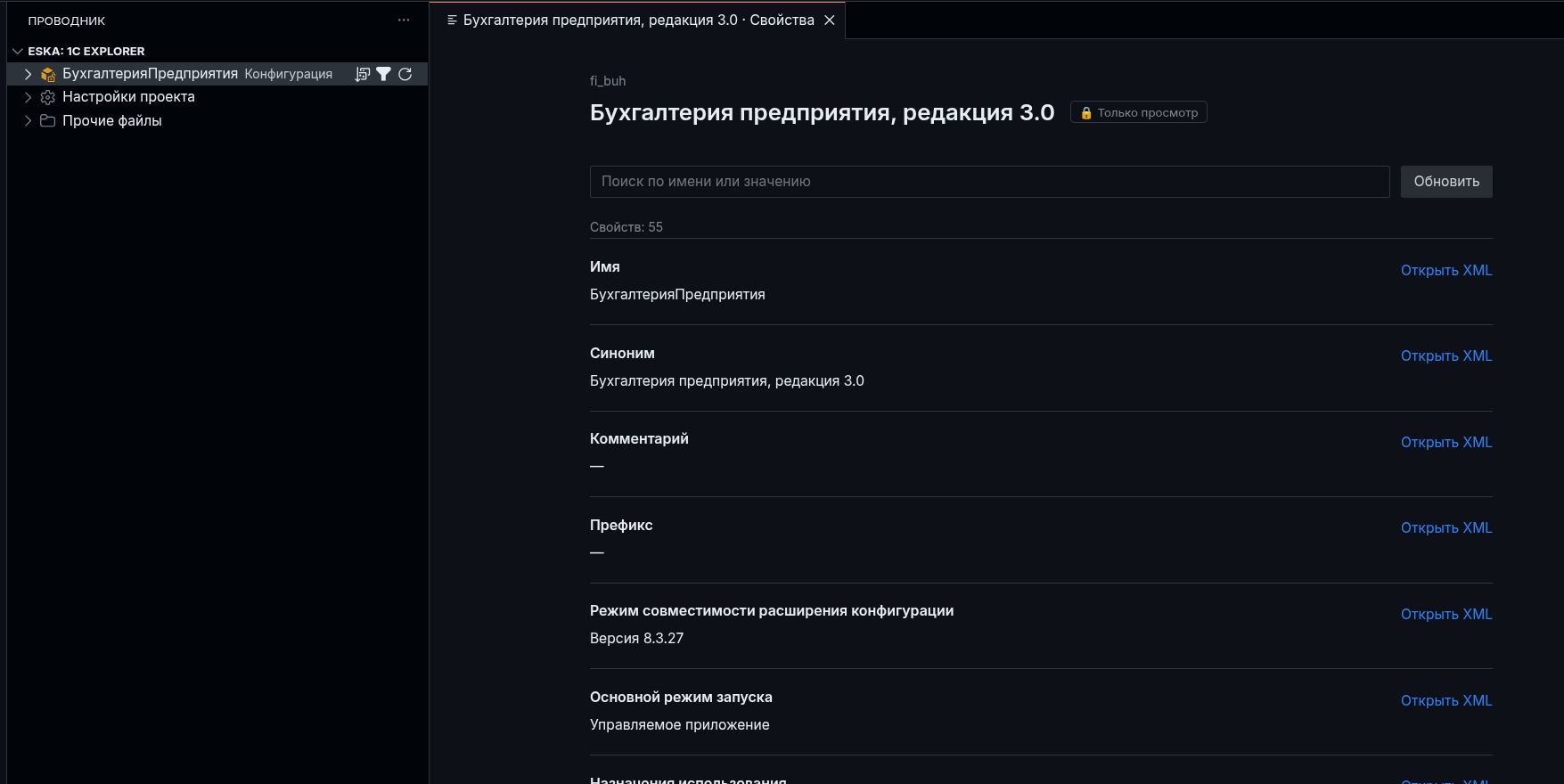
Вкладка сначала заблокирована. Замочек разрешает изменение поддержанных полей
только этой вкладки; это не глобальное снятие правил поддержки 1С.
Текст сохраняется при выходе из поля или Enter, Esc отменяет текущий ввод.
Флажки и выбор из списка сохраняются сразу. Сохранённые изменения отменяются
кнопками истории и Ctrl+Z / Ctrl+Shift+Z (Cmd на macOS).
Редактируются существующие значения, для которых backend публикует схему: тексты и локализованные строки, флаги, числа с границами, перечисления, поддержанные ссылки, типы, параметры выбора и связанные параметры нумерации. Недоступное поле объясняет причину или нужное условие. UUID, неизвестные поля и неподдержанные структуры остаются для чтения; добавление/удаление элементов коллекций, языков и типов не предоставляется.
Для имени используйте Переименовать: сначала введите новое имя, затем просмотрите подтверждённые XML/BSL-замены, перемещения и сомнительные вхождения. Сомнительные места не меняются автоматически; их просмотр нужно подтвердить. Изменение исходников после preview требует нового preview. Перед переименованием сохраните все документы проекта.
Несохранённый XML в обычном редакторе блокирует запись из свойств. Внешняя правка сохраняет черновик, но требует Обновить перед повторным сохранением. Разрыв соединения не вызывает автоматический повтор записи. Эти проверки выполняет project backend; BSL Analyzer для них не требуется.
Поддержка 1С
Оранжевый маркер на иконке показывает запрет изменений, редактирование с
сохранением поддержки либо снятие с поддержки; подсказка поясняет состояние.
Запрещённый исходник открывается в защищённой вкладке eska-protected:.
Сессионная команда редактора «сделать доступным для записи» такой запрет не снимает.
Разрешённые собственные модули остаются обычными файлами.
По умолчанию eska.explorer.supportPolicy = true. Проверка выполняется по
правилам выгрузки и не заменяет правила доступа самой информационной базы.
При отключении снимаются ограничения ESKA; пользовательские ограничения редактора
сохраняются. Замочек свойств не обходит policy backend.
Включите BSL и подготовьте конфиг
Базовая подсветка BSL/SDBL входит в Explorer. Языковой сервер запускается при
первом открытии BSL либо вручную, не требует предварительного раскрытия дерева.
Он предоставляет диагностики несохранённого текста, hover, completion,
определения, ссылки, символы, семантическую подсветку и поддержанные операции
форматирования, rename и code actions. Отдельный .sdbl пока имеет только
базовую подсветку; редактор и конструктор запросов остаются в разработке.
eska.toml — первичный конфиг. Политика анализатора задаётся, например, так:
[tools.bsl-analyzer.diagnostics.parameters]
LineLength = false

[tools.bsl-analyzer.formatting]
use_tabs = true
indent_size = 1
ESKA выводит состав приложения и пути из манифестов и создаёт производный
bsl-analyzer.toml. Его не нужно править параллельно с eska.toml.
Для проверки из терминала, с настоящим путём к app:
eska-project analyzer-config status --format json
eska-project analyzer-config prepare --analyzer /path/to/bsl-analyzer-app
status ничего не записывает; exit 0 означает current, а ненулевой код
может означать ещё не созданный или устаревший конфиг. prepare проверяет
конфиг настоящим анализатором перед публикацией.
Если уже есть собственный bsl-analyzer.toml
Сначала получите предварительный просмотр:
eska-project analyzer-config migrate --analyzer /path/to/bsl-analyzer-app --format json
Разберите несовпадения контекста и политики. После проверки примените
актуальный preview_token из ответа:
eska-project analyzer-config migrate --apply --preview-token TOKEN --analyzer /path/to/bsl-analyzer-app
Оригинал сохраняется в bsl-analyzer.toml.eska-original-<hash>.
Ручные изменения уже сгенерированного файла вызывают конфликт вместо перезаписи.
В строке состояния ESKA v… относится к project, а BSL Analyzer v… —
к выбранному app. Проверенный бинарник ещё не означает готовую модель языка.
При проблеме откройте Output и выполните Перезапустить языковой сервер.
eska.explorer.languageFeatures = false отключает свой LSP, сохраняя дерево
и базовую подсветку.
Если доступно расширение elishevkirill.bsl-analyzer-lsp, собственный клиент
Explorer приостанавливается. Отключите конфликтующее расширение для рабочей
области, если хотите использовать клиент Explorer. После отключения или
удаления он повторно проверит контекст и возобновится. Дерево продолжает работать.
Объедините конфигурацию, расширения и EPF в приложение
Workspace хранит несколько проектов в одном корне. Это явное перечисление
манифестов, а не автоматический поиск соседних каталогов.
Каждому member нужен свой eska.toml и уникальный project.name.
solution/
├── eska.toml
└── src/
    ├── main/eska.toml
    ├── integration/eska.toml
    └── data-import/eska.toml
Пример корневого eska.toml:
[workspace]
members = ["src/main", "src/integration", "src/data-import"]

[build]
platform_version = "8.3.27.2325"
artifacts_directory = "build"

[analysis]
default_application = "accounting"

[applications.accounting]
configuration = "main"
extensions = ["integration"]
external_objects = ["data-import"]
В src/main/eska.toml, если XML лежит в том же каталоге:
[project]
name = "main"
type = "configuration"
source = "."
Остальным members задайте соответственно name = "integration",
type = "extension" и name = "data-import", type = "processing".
Выбирайте source по фактическому расположению XML, без автоматического
добавления /src. При подключении существующих выгрузок eska-project init
из workspace обновляет список members; new создаёт участника в src/<name>.
eska-project validate --workspace
eska-project context --application accounting --format json
eska-project analyzer-config prepare --application accounting --analyzer /path/to/bsl-analyzer-app
Ссылки в applications — имена members, не имена XML и не пути.
Для зависимых расширений существует extension_dependencies.
Несколько независимых конфигураций не объединяются в один контекст.
Без applications один member даёт собственный контекст, несколько требуют
явного приложения. Соседняя конфигурация или БСП не подключается по совпадению
имён или версии; базу нужно включить в состав приложения явно.
Выбрать контекст анализа в палитре Explorer выбирает объявленное приложение. Один корень использует один сгенерированный конфиг. Перед сменой контекста остановите LSP во всех использующих его окнах и явно подготовьте другой:
eska-project analyzer-config prepare --application accounting --switch-context --analyzer /path/to/bsl-analyzer-app
Проверяйте проект локально и в CI
Через общую ESKA:
eska check --analyzer /path/to/bsl-analyzer-app --format json --report check-result.json
Через мини-программу, с теми же параметрами:
eska-check --analyzer /path/to/bsl-analyzer-app --format json --report check-result.json
Файл отчёта должен быть новым, вне source; его родительский каталог должен
существовать. При повторном запуске выберите новое имя или отдельно удалите
свой старый отчёт. Команда не перезаписывает существующий результат.
Пример с check-result.json рассчитан на source = "src". Если source —
корень проекта ("."), задайте путь отчёта вне проекта, например
/path/to/reports/check-result.json, где /path/to/reports — существующий каталог.
Для приложения добавьте --application accounting.
Выберите один вызов: если выполнить оба с тем же --report, второй откажется
заменять уже созданный файл.
Проверка обходит объявленные XML и выполняет полный анализ BSL выбранного контекста. Потерянный или оборванный ответ анализатора не считается успехом. Сеть, Git, IDE и платформа 1С не требуются, если бинарник и контекст уже доступны.
Оба входа сами подготавливают принадлежащий ESKA bsl-analyzer.toml и проверяют
его анализатором. Для обычного CI-запуска executable eska-project не нужен.
Если требуется миграция пользовательского файла или смена активного контекста,
сначала выполните соответствующую команду eska-project analyzer-config:
проверка не принимает такие решения автоматически.
Пороги задаются в owning eska.toml:
[tools.eska-check]
max_errors = 0
max_warnings = 0
| Exit code | Что означает |
|---|---|
0 |
Полная проверка завершена, пороги соблюдены |
1 |
Полная проверка завершена, пороги превышены |
2 |
Ошибка аргументов командной строки |
3 |
Проверка не завершена: ошибка контекста, конфигурации, сервера или отчёта |
130 |
Проверка отменена |
JSON и его ключи не зависят от --lang ru|en. Язык сообщений самого анализатора
задаётся его политикой. validate, полный статический анализ и компиляция
платформой — разные проверки; ни одна не подтверждает бизнес-поведение в базе.
Ведите задачу в Git
Этот сценарий требует eska-vcs, а составные new/init — также оболочку,
project/build-компоненты. Для записи commits и transport установите Git,
задайте имя и email автора. Git LFS нужен, если его фильтры есть в .gitattributes.
Для существующей выгрузки src без манифеста:
eska init --workflow trunk --platform-version 8.3.27.2325
eska save -m "chore: Подключён проект ESKA"
Эта команда отличается от eska-project init: она выбирает workflow, проверяет
платформу и инициализирует Git при его отсутствии. Для существующего проекта
с манифестом не повторяйте init: проверьте его VCS-настройки и repository.
Составная команда из файла: eska new processor --from processor.epf --workflow trunk --platform-version 8.3.27.2325.
Без --from eska new demo --type configuration --workflow trunk создаёт
только каркас — source нужно заполнить настоящей выгрузкой.
| Workflow | Базовая ветка | Ветка задачи |
|---|---|---|
trunk |
main |
task/<ID> |
github-flow |
main |
feature/<ID> |
git-flow |
develop |
feature/<ID> |
custom |
Явная policy | Явная policy |
Начинайте задачу из чистого repository после первого commit:
eska start TASK-123
eska status
eska diff --semantic
eska save --dry-run
eska save -m "fix: Исправлен расчёт суммы"
Если проект и workflow уже подготовлены, те же действия доступны без оболочки:
eska-vcs start TASK-123
eska-vcs status
eska-vcs diff --semantic
eska-vcs save --dry-run
eska-vcs save -m "fix: Исправлен расчёт суммы"
У eska-vcs нет new/init: мини-программа работает с уже существующим
проектом и Git repository. Установка только VCS не создаёт исходники,
манифест и workflow. Для начала с нуля используйте составные команды выше
либо отдельно подготовьте структуру и VCS-настройки.
Изменяйте XML/BSL в редакторе либо выгружайте новые изменения из Конфигуратора,
затем проверяйте diff и анализ. Semantic diff сообщает поддержанные изменения
объектов/модулей; он не заменяет чтение diff или BSL-анализ.
save сохраняет локальный commit. Для незавершённых изменений предусмотрены
eska shelve, eska shelves, eska unshelve.
Ветку публикуйте и создавайте PR средствами вашего Git-сервиса.
После интеграции задачи eska finish проверяет вхождение текущего commit
в целевую историю, переключает на базовую ветку и удаляет локальную ветку задачи.
Он не выполняет merge, push и создание PR. После squash/rebase исходный commit
может не входить в историю, и стандартный finish откажет.
Собирайте и распаковывайте файлы 1С
Подготовьте платформу и проект
Для eska build нужны оболочка и eska-build; для прямого eska-build build
достаточно сборщика. В обоих случаях необходимы Designer XML, eska.toml
и установленная платформа 1С с ibcmd. Explorer, BSL Analyzer и project-сервер
для обычной сборки не требуются.
В owning манифесте укажите свою точную установленную версию:
[build]
platform_version = "8.3.27.2325"
artifacts_directory = "build"
Сборка через полную ESKA
Из каталога проекта сначала посмотрите платформы, затем план и результат:
eska platform list
eska build --dry-run
eska build
platform list показывает доступные установки. --dry-run выполняет preflight
и показывает план, но не создаёт файл сборки. Успех dry-run не равен успешной
компиляции: артефакт появляется после обычного build.
Для паспорта сборки используйте eska build --manifest вместо обычного build.
В этом варианте дополнительно нужен eska-vcs, даже если пользователь
не собирается выполнять Git-команды вручную.
Сборка через мини-программу
Альтернативная последовательность для того же проекта:
eska-build platform list
eska-build build --dry-run
eska-build build
Здесь оболочка не нужна. Для паспорта используйте eska-build build --manifest.
Мини-программа не получает сведения о repository и записывает Git как
unavailable. Остальные правила сборки и проверки исходников общие.
Результаты и параметры сборки
| Тип в манифесте | Результат |
|---|---|
configuration |
.cf |
extension |
.cfe |
processing |
.epf |
report |
.erf |
По умолчанию используется build/, если artifacts_directory не переопределён.
Точный путь к артефакту сообщает команда. --manifest собирает из фиксированного
снимка source и сохраняет машинный паспорт рядом с результатом.
У общей и прямой команды одинаковые основные параметры:
| Параметр | Когда использовать |
|---|---|
--dry-run |
Проверить готовность окружения и план до сборки |
--manifest |
Получить артефакт с паспортом; Git-сведения зависят от входа |
--output PATH |
Задать путь одного артефакта; должен быть выбран один проект |
--format json |
Получить машинный результат для скрипта |
--project NAME |
Собрать участника workspace; выбор можно повторять |
--workspace |
Собрать всех участников workspace |
--platform-version VERSION |
Выбрать версию платформы на этот запуск |
--ibcmd PATH |
Явно указать executable платформы |
--base-configuration FILE.cf |
Загрузить базовую конфигурацию для EPF/ERF |
--recreate-infobase |
Создать служебную ИБ заново вместо переиспользования |
Относительный --output считается от корня проекта или workspace.
Разовый --platform-version не переписывает значение в манифесте.
Полную справку показывают eska build --help и eska-build build --help.
EPF/ERF с базовой конфигурацией
Если обработка или отчёт использует объекты базы, передайте актуальный CF:
eska build --base-configuration ../base.cf --recreate-infobase
Альтернатива через мини-программу:
eska-build build --base-configuration ../base.cf --recreate-infobase
При изменении базового CF пересоздайте служебную ИБ, чтобы сборка использовала
новую базу. Этот параметр относится к native-сборке. Контекст BSL Analyzer
задаётся отдельно через applications и исходники базовой конфигурации;
передача CF сборщику сама по себе не добавляет БСП или базу в анализатор.
Выбор установки 1С и Distrobox
ibcmd должен соответствовать выбранной версии. При неоднозначности передайте
--ibcmd /path/to/ibcmd, --platform-arch или настройте машинный конфиг:
eska config init
eska config edit
Прямой вариант:
eska-build config init
eska-build config edit
Для платформы внутри Linux Distrobox в машинном конфиге задайте:
[build]
runner = "distrobox"
container = "1c-ubuntu-env"
platform_arch = "x86_64"
Контейнер и платформу подготовьте заранее. Для установки на основной системе
используйте runner = "host" или автоматический поиск; Distrobox не обязателен.
Повторная сборка и очистка
Совместимая повторная сборка может переиспользовать управляемую служебную ИБ. Чтобы удалить её, выполните один из вариантов:
eska clean
eska-build clean
Опубликованные артефакты и паспорта сохраняются. Следующая сборка подготовит служебную ИБ снова. Это не удаление рабочей информационной базы пользователя.
Распаковка, import и patch — разные действия
eska-build unpack FILE NEW_DIRECTORY выгружает файл в новый каталог.
У общего CLI нет подкоманды unpack. Если нужен сразу проект с манифестом
и Git, используйте eska new NAME --from FILE; для мини-программ —
unpack, затем eska-project init без Git.
Для обновления существующего source из файла сначала получите preview:
eska import updated.cf --dry-run
eska import updated.cf
Прямой вариант:
eska-build import updated.cf --dry-run
eska-build import updated.cf
После preview проверьте выбранный проект, файл и заменяемые пути, затем
подтвердите обычный вызов. Обоим вариантам нужен eska-vcs для preflight.
Import заменяет source, а не сливает произвольные XML. Тип файла должен
соответствовать проекту; для EPF используйте .epf, для расширения — .cfe.
eska patch --dry-run строит ограниченный план патч-расширения по committed
изменениям методов общих модулей. Для реального patch требуются VCS, ibcmd
и 1cv8 одной установки. Команда не является универсальной упаковкой любых
изменений; применимость и runtime-проверки описаны в отдельном patch-контракте.
Прямой вход — eska-build patch; те же ограничения действуют для него.
Реальный файл патча не создаётся при --dry-run.
Меняйте версию проекта, а не CLI
Через общую ESKA:
eska version
eska version bump patch
Или через проектный компонент:
eska-project version
eska-project version bump patch
Это версия из XML проекта 1С; eska-project --version показывает версию инструмента.
Выполняйте bump только один раз выбранным способом: два вызова увеличат версию
дважды. Кроме patch доступны minor и major. Универсальной команды set
и dry-run у version bump нет.
У workspace используйте selectors нужного участника. Изменение XML затем
проверяйте в diff и сохраняйте отдельно в Git.
Обновление, работа без сети и удаление
Для опубликованной установки оболочки: eska update --check, затем
eska update. Для checkout обновите исходники выбранным вами Git-процессом,
пересоберите компоненты и заново упакуйте/установите VSIX.
Обновление только CLI не обновляет расширение и внешний анализатор.
Explorer показывает отдельные индикаторы project и Analyzer; нажатие проверяет обновление соответствующего компонента. Установка требует отдельного действия. Пользовательский бинарник по указанному пути не перезаписывается. Управляемые компоненты используют receipts, проверки checksum и восстановление; при незавершённой операции в палитре есть команды восстановления установки.
Для работы без сети заранее разместите совместимые бинарники и VSIX, задайте абсолютные пути и отключите фоновые проверки:
{
  "eska.explorer.checkForUpdates": false,
  "eska.explorer.checkForAnalyzerUpdates": false
}
Project, дерево и локальный анализ не требуют сети после подготовки компонентов. Доступность ресурсов platform-help зависит от вашего конфига анализатора.
Расширение удаляется через раздел «Расширения» редактора. Project и Analyzer удаляются отдельно от VSIX. Для компонентной установки из локального bundle применяется его установщик с тем же root:
python3 BUNDLE/components.py status --component eska-project --root PREFIX --format json
python3 BUNDLE/components.py remove --component eska-project --root PREFIX
Замените BUNDLE и PREFIX своими путями. Другие управляемые компоненты
удаляйте отдельно по имени. Для собственной сборки уберите добавленный путь
из PATH и выбранные настройки executable; каталог сборки принадлежит вашему
checkout. При ручном удалении shell-установки уберите её PATH/env-строки
из профиля shell перед следующим запуском терминала.
Не оставляйте ссылку на удалённый ~/.eska/bin/env в .bashrc/профиле.
Если что-то не работает
| Симптом | Что проверить |
|---|---|
Нет eska-project или project ZIP |
Версию и Assets выбранного релиза; установите компонент через Cargo либо соберите checkout |
Есть eska, но не найден компонент |
Установите владельца: build/check/project/VCS. Один crate eska не устанавливает остальные executable |
Не принимается eska unpack/context/analyzer-config |
Этих входов пока нет в общем CLI; используйте eska-build unpack или соответствующую команду eska-project |
Не принимается eska-check check |
Уберите второе check: мини-программа сразу выполняет проверку |
eska-project init не принимает --workflow |
Это структурный вход; составная операция с Git — eska init |
eska build --manifest требует VCS, а обычный build работает |
Общий вход получает Git-сведения для паспорта; установите eska-vcs или используйте прямую сборку без этих сведений |
| После обновления PATH запускается старый компонент | Проверьте ESKA_*_BINARY и бинарники рядом с оболочкой: они имеют приоритет перед PATH |
| Не подключается дерево | Доверие папке, eska.toml, абсолютный executable, режим project и Metadata API 1.12 |
| Backend новый, UI старый | Перепакуйте и переустановите текущий VSIX; номер 0.0.12 может совпадать со старым релизом |
| Есть подсветка, но нет диагностики | Путь и версия app 0.3.2, languageFeatures, состояние LSP, Output и конфликт BSL-расширений |
| Нужна миграция конфига | Preview/apply через eska-project analyzer-config migrate; не перезаписывайте файл вручную |
| Не меняется приложение анализа | Остановите LSP во всех окнах этого root и выполните явный --switch-context |
| Свойства для чтения | Замочек, схема поля, зависимости, правила поддержки; неизвестные поля не редактируются |
| XML изменён снаружи или открыт с правками | Сохраните/разберите текстовый буфер, перечитайте свойства и повторите preview |
| Не находится функция БСП/базы | Реальная базовая выгрузка должна входить в выбранное приложение; проверьте context |
eska-check вернул 3 |
Проверка не завершена: читайте stderr/JSON error, не трактуйте как отсутствие диагностик |
| Сборка не находит платформу | Точная версия, platform list, --ibcmd, архитектура и runner host/Distrobox |
| Файл сборки есть, но бизнес-логика не проверена | Выполните отдельную проверку в целевой информационной базе |
Журнал подключения доступен через меню … → Показать журнал подключения
в заголовке дерева. Для языка используйте соответствующий канал Output.
eska doctor / eska-project doctor собирают диагностику окружения;
отсутствие необязательного компонента в таком отчёте не запрещает работу дерева.
При сообщении об ошибке укажите ОС, редактор, версии VSIX/project/app,
режим backend, выбранное приложение и воспроизводимые шаги.
Основная текущая приёмка — Linux/VSCodium и платформа 8.3.27.2325. Windows, macOS, Microsoft VS Code и Remote остаются отдельными непроверенными строками пользовательской матрицы. Браузерная IDE и виртуальные workspace не поддерживаются. Встроенного отладчика и визуального редактора форм нет; конструктор запросов ещё не следует считать готовой возможностью.
Сценарии от начала до результата
Это самостоятельные маршруты. Выберите сценарий по исходным данным; не выполняйте все блоки подряд в одном каталоге. Имена каталогов и файлов условные, а команды выполняются после установки указанных компонентов. Варианты «через ESKA» и «напрямую» показывают альтернативы одного действия.
| Исходная задача | Сценарий |
|---|---|
| Есть XML, нужны дерево и свойства без платформы | 1. Минимальное рабочее место |
| Есть XML, нужен весь рабочий цикл с Git и сборкой | 2. Полная ESKA |
| Есть EPF/ERF, нужны исходники и обратная сборка | 3. Работа с бинарным файлом |
| Нужен анализ в CI без редактора и платформы | 4. Проверка в CI |
| Нужна только сборка на отдельной машине | 5. Сборочный агент |
| Конфигурация, расширение и EPF лежат вместе | 6. Workspace и приложение |
| Нужно прервать задачу с незавершёнными правками | 7. Полка и переключение |
| Пришёл новый файл 1С для существующего проекта | 8. Обновление через import |
| Нужен патч по изменениям общего модуля | 9. Патч-расширение |
Сценарий 1. Только Explorer и Designer XML
Есть: каталог accounting/src с Configuration.xml и остальной выгрузкой,
манифеста ещё нет. Нужно: открыть метаданные, модули и свойства.
Компоненты: eska-project, Explorer и редактор.
cd accounting
eska-project init --source src
eska-project validate
eska-project context --format json
Откройте accounting в VS Code/VSCodium, разрешите доверие и настройте
backend project с путём к eska-project. Дерево должно показать корень
конфигурации. Откройте объект и свойства, затем модуль из группы «Модули».
Работа с интерфейсом показана на скриншотах Explorer.
Результат: появился eska.toml, исходники остались Designer XML;
Git и платформа для этого маршрута не нужны. Для completion, переходов
и диагностики BSL добавьте app-анализатор по разделу BSL.
Если полный комплект уже установлен, используйте его eska-project:
оболочку для этого маршрута запускать необязательно.
Сценарий 2. Полный цикл: XML → задача → проверка → сборка
Есть: выгрузка accounting/src без манифеста.
Компоненты: полный комплект ESKA, Git с настроенным автором,
bsl-analyzer-app и платформа 1С. Версия ниже — пример.
Подключите проект и создайте первый commit:
cd accounting
eska init --source src --workflow trunk --platform-version 8.3.27.2325
eska save -m "chore: Подключён проект ESKA"
eska start TASK-123
Откройте проект в Explorer и внесите изменение в BSL или доступное свойство. Сохраните файлы редактора. Подготовьте конфиг анализатора, если он ещё не готов:
eska-project analyzer-config prepare --analyzer /path/to/bsl-analyzer-app
Эта команда пока доступна только через мини-программу, даже при полном комплекте.
Если уже существует пользовательский bsl-analyzer.toml, сначала выполните
описанную в разделе BSL миграцию. Затем проверьте и соберите проект:
eska status
eska diff --semantic
eska check --analyzer /path/to/bsl-analyzer-app
eska build --dry-run
eska build --manifest
eska save --dry-run
eska save -m "fix: Исправлен расчёт суммы"
Переходите к следующему шагу после успешного завершения предыдущего и разбора
результата. Результат: локальный commit, файл 1С и паспорт сборки.
Паспорт относится к снимку на момент build: в этой последовательности изменения
ещё не были закоммичены при сборке. Для артефакта, связанного с итоговым commit,
повторите eska build --manifest после сохранения.
Публикация ветки и PR выполняются отдельно. eska finish используйте после
интеграции задачи по правилам workflow; он не выполняет эту интеграцию сам.
Сценарий 3. Получить XML из EPF/ERF и собрать файл обратно
Есть: processor.epf. Нужно: изменить модуль и получить новый EPF.
Платформа с ibcmd нужна при обоих вариантах.
Через полный комплект создайте проект с Git:
eska new processor --from processor.epf --workflow trunk --platform-version 8.3.27.2325
cd processor
eska save -m "chore: Добавлены исходники обработки"
Альтернатива без оболочки и Git — eska-build и eska-project:
eska-build unpack processor.epf processor-xml --platform-version 8.3.27.2325
eska-project init processor-xml --source . --platform-version 8.3.27.2325
cd processor-xml
eska-project validate
Каталог назначения должен отсутствовать до unpack.
Во втором варианте XML находится непосредственно в processor-xml, поэтому
используется --source .. Не подставляйте --source src автоматически.
После редактирования и сохранения исходников выполните выбранный вариант:
# В проекте из полной ESKA
eska build --dry-run
eska build
# В проекте из мини-программ
eska-build build --dry-run
eska-build build
Если обработке нужна база, добавьте --base-configuration ../base.cf
и при смене базы --recreate-infobase, как в разделе сборки.
Результат: Designer XML в проекте и собранный EPF в каталоге артефактов;
входной processor.epf использовался как источник распаковки.
Для отчёта замените вход на .erf; тип определяется по фактическим метаданным.
Сценарий 4. Полная статическая проверка в CI
Есть: checkout проекта accounting с eska.toml и исходниками,
бинарник анализатора и существующий каталог отчётов вне source.
Минимальный набор: eska-check и bsl-analyzer-app. Project-сервер,
платформа 1С и редактор этому job не нужны.
eska-check --project-dir ./accounting --analyzer /path/to/bsl-analyzer-app --format json --report /path/to/reports/check-001.json
Если агент использует общий CLI, установите также eska и вызовите:
eska --project-dir ./accounting check --analyzer /path/to/bsl-analyzer-app --format json --report /path/to/reports/check-001.json
Выберите один вариант. Путь отчёта замените реальным; каждый запуск получает
новое имя либо работает в новом каталоге job. Для приложения добавьте
--application accounting. Пороги задайте в [tools.eska-check] манифеста.
Передайте exit code команды в статус CI: 0 — успех, 1 — превышены пороги,
2 — неверный вызов, 3 — проверка не завершена, 130 — отмена.
Результат: JSON-отчёт и статус job. Наличие пустого списка диагностик
не означает успех, если анализ оборвался. Этот job проверяет XML/BSL,
а native-сборка выполняется отдельно при наличии платформы.
Сценарий 5. Отдельный сборочный агент
Есть: готовый проект processor, манифест с точной версией платформы
и установленный ibcmd. Минимальный набор ESKA: eska-build.
eska-build --project-dir ./processor build --dry-run --format json
eska-build --project-dir ./processor build --manifest --format json
Сначала разберите результат dry-run; затем выполните сборку.
Результат: артефакт и паспорт со значением Git unavailable.
Для сборки с Git-сведениями установите оболочку и VCS-компонент и используйте:
eska --project-dir ./processor build --manifest --format json
Агенту с обычным eska build без паспорта VCS не требуется.
Native-сборка работает без редактора, LSP и check-компонента.
Статический анализ не запускается автоматически вместе с build;
если он нужен, добавьте отдельный шаг check до сборки.
Сценарий 6. Собрать расширение и проверить его вместе с базой
Есть: workspace из раздела приложений: участники main,
integration, data-import и приложение accounting.
Нужно: анализ с базовым контекстом, затем сборка только расширения.
Сначала убедитесь, что манифесты и приложение разрешаются:
eska-project validate --workspace
eska-project context --application accounting --format json
Через общую ESKA:
eska check --application accounting --analyzer /path/to/bsl-analyzer-app
eska build --project integration --dry-run
eska build --project integration --manifest
Или через мини-программы:
eska-check --application accounting --analyzer /path/to/bsl-analyzer-app
eska-build build --project integration --dry-run
eska-build build --project integration --manifest
Результат: проверен контекст приложения, собран .cfe выбранного member.
Git-сведения паспорта отличаются по описанным выше правилам.
Для сборки всех members вместо --project integration используйте
--workspace; для нескольких — повторите --project.
Выбор приложения для анализа не означает сборку всех его участников.
Сценарий 7. Прервать задачу и вернуть незавершённые изменения
Есть: активная ветка задачи TASK-123 с несохранёнными в commit правками.
Нужно временно перейти на базовую ветку. Для общей команды нужен eska-vcs;
при прямом запуске достаточно только VCS-компонента и Git.
eska shelve --dry-run
eska shelve
eska switch --base
Позже, когда работу на другой ветке завершили и разобрали её изменения:
eska switch TASK-123
eska shelves
eska unshelve --dry-run
eska unshelve
Прямой вариант использует eska-vcs shelve, eska-vcs switch --base,
eska-vcs switch TASK-123, eska-vcs shelves и eska-vcs unshelve
с теми же --dry-run перед действиями.
Результат: восстановлены состояние index, рабочие файлы и сохранённые untracked-файлы полки. Полка относится к ветке и всему repository, включая соседние workspace members; это не отдельная полка выбранного модуля. При несовпадении базы или конфликте сначала разберите отказ, не удаляя полку.
Сценарий 8. Обновить существующий проект из нового файла 1С
Есть: подключённый проект конфигурации и новый ../updated.cf.
Сначала сохраните нужные изменения source и проверьте состояние repository.
Нужны build/VCS-компоненты и платформа; для общего входа — также оболочка.
eska status
eska import ../updated.cf --dry-run
После проверки плана выполните import и разберите полученный diff:
eska import ../updated.cf
eska status
eska diff --semantic
Альтернатива через мини-программы:
eska-vcs status
eska-build import ../updated.cf --dry-run
eska-build import ../updated.cf
eska-vcs diff --semantic
Обычный import требует просмотра и подтверждения. После него выполните
eska check / eska-check, при необходимости сборку и только затем
eska save / eska-vcs save с сообщением о конкретном обновлении.
Результат: заменены исходники существующего проекта; повторный init
не нужен. Если нужна независимая выгрузка для сравнения, используйте
eska-build unpack в новый каталог вместо import.
Сценарий 9. Проверить возможность патч-расширения
Есть: проект с Git-workflow, базовая ветка main и закоммиченные изменения
поддержанных методов общих модулей. Это ограниченный patch-сценарий;
изменение произвольного объекта не становится допустимым патчем автоматически.
Получите план одним из способов:
eska patch --base main --dry-run --format json
eska-build patch --base main --dry-run --format json
Для плана нужен VCS-компонент, но не установленная платформа.
Если план допустим, для реального выпуска потребуются совместимые ibcmd
и 1cv8 одной установки. Каталог build ниже должен существовать,
а файл назначения — быть новым:
eska patch --base main --output build/TASK-123.cfe
Прямой вариант — eska-build patch --base main --output build/TASK-123.cfe.
Результат: ограниченное патч-расширение по принятому плану. Runtime-поведение
в рабочей базе этим не подтверждается; условия применимости и проверок
описаны в patch-контракте.
Точные контракты
Project CLI · Metadata API · Приложения · Конфиг и миграция · CI · Сборщик · VCS · Делегирование общей команды · Компонентная установка · Обновление CLI · Patch-контракт · Сборка и установка VSIX · Языковой клиент